名称也是可以检查的入口
界面示例见顾客委托指南。
图片:Cozy Lives / Free Lives 官方素材。
Build 410 特别改进了部件名称可点击的提示。如果你一直只用两侧箭头,试着查看当前名称的交互。选择一个新部件后,先比较轮廓,不要立刻同时换掉其他区域。
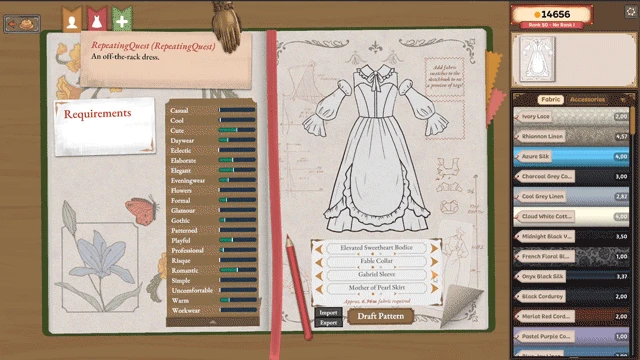
历史设计本把部件行放在线稿、简报与库存旁边。
- 更换部件行前先读项目与要求。
- 用线稿比较外观,再用名称追踪选中的部分。
首发前素材,发布于 2026年7月28日。图片不证明 Build 443 的界面或物品解锁状态。
Cozy Lives / Free Lives
查看原始官方公告留一份够用的设计计划
只需要记三件事:想要的裙型、主要材料、一个装饰重点。接着把它们与委托对照。草图能帮你记住设计方向,但真正的布片数量和组装位置还要看库存与人台。
如果预算有限,优先把要求和主结构决定好。临时反复换方案,比最初少用一个装饰更容易打乱采购。
找不到以前的作品,先别当成丢档
社区玩家提到笔记本历史页、星星上方的角色名称,以及成衣历史条目。可以先从这些地方查。它们是寻找记录的线索,不是保证作品能完整撤销或跨版本导入的功能说明。
遇到下一步问题,可以继续看
Build 443 更新核对(2026-10-15)
草图本新增随机组合部件和删除成衣项目的按钮;从侧栏进入后返回会回到上一场景。部件随机组合不是自动满足委托的方案,仍需检查简报。
完整更新说明:Build 443。
怎样始终打开正确的委托?
Build 443 的教程调整明确提醒,可以翻设计本查看其他未完成委托。更换部件前,先读当前页的顾客与简报;翻页以后,再看一次条件,不能因为线稿熟悉就认定还是原项目。
按照项目身份、部件名称、外观的顺序检查。点击名称可以进入可用选择,只用箭头容易忘记正在切换什么。更换后查看线稿,并记录改动的部件。历史图示可以帮助分辨设计本里的不同区域。
随机部件适合做什么?
新增随机按钮改变服装部件,适合提供一个探索轮廓的起点。若用于有明确限制的委托,制版前仍需逐一读名称、核对条件。随机结果不能代替顾客简报。
可以做一个编辑练习:保留随机结果里感兴趣的一个部分,再有意识地比较另一个部件。写明保留原因,例如外轮廓、长度或与邻区的对比。如果结果不再符合任务,先返回条件,不要继续靠加布、加装饰补救。成衣观察提供可见关系的比较例子。
哪些设计本动作值得停一下?
Build 443 加入删除成衣项目的按钮,使用前先辨认当前选中条目。从侧栏打开设计本之后,返回会回到上一场景,而不再总是前台,因此要记住刚才离开的是哪一步。
制版后可接着看布片与部件;旧导航建议不一致时可查更新兼容清单。本节于 2026 年 10 月 21 日对照 Build 443整理。
资料与版本
基础指南资料整理日期:2026-10-09。Build 443 补充说明于 2026-10-15 对照官方更新公告核对。本文为资料整理,未进行实机测试。社区经验在正文中注明,操作请对照所用版本。