Dressmaker 缝纫怎么操作?按键、速度、线色与辅助
缝纫画面看着忙,先只找三个位置:针在哪里、布往哪里走、速度怎么改。路线能看清以后,再考虑辅助和重置;不需要一开始就把所有选项都弄懂。
Dressmaker 缝纫怎么操作?按键、速度、线色与辅助
缝纫画面看着忙,先只找三个位置:针在哪里、布往哪里走、速度怎么改。路线能看清以后,再考虑辅助和重置;不需要一开始就把所有选项都弄懂。
先按自己屏幕的提示操作
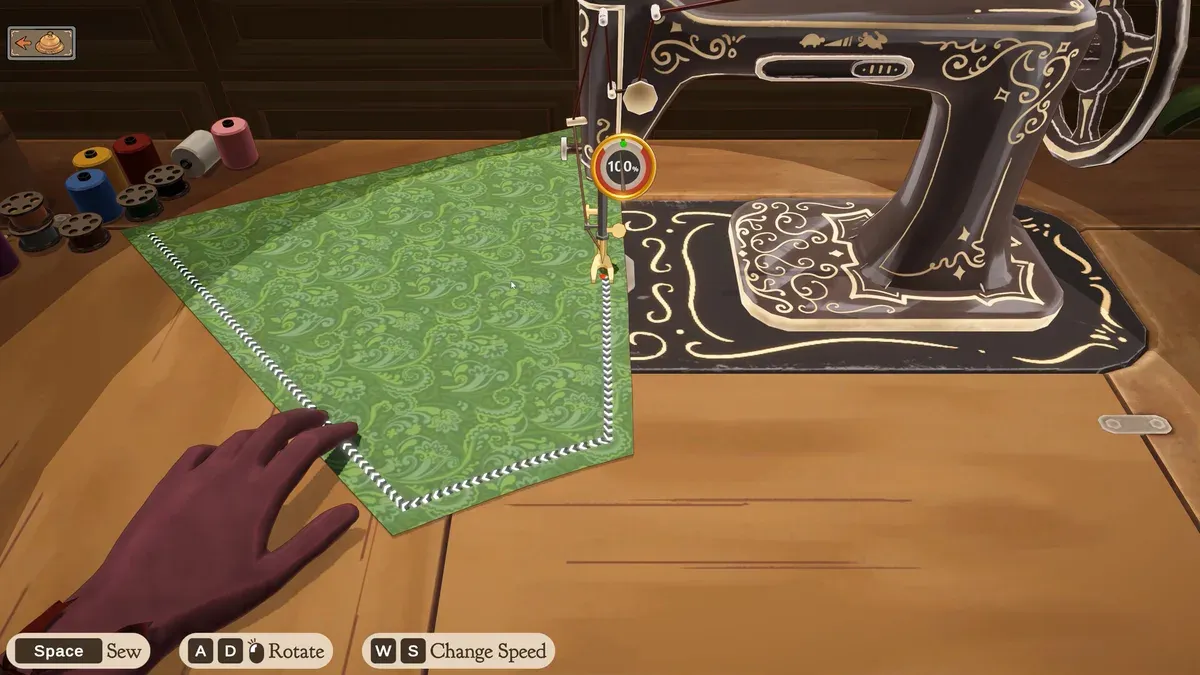
沿当前裁片的路线缝制,底部提示对应缝纫、转向与调速。界面来自官方素材。
- 1左侧线轴:Build 410 官方说明可以点击来修改线色。
- 2针脚与路线:沿当前裁片的可见路径操作。
- 3底部显示 Sew、Rotate 和 Change Speed 的操作提示。
| 功能 | 证据类型 |
|---|---|
| 点击线轴换色 | 官方 Build 410 补丁 |
| Sewing Assist | 玩家全成就指南 |
| R 重试当前缝制 | 玩家教程 |
| 画面提示 | 操作含义 | 使用前检查 |
|---|---|---|
| Space — Sew | 缝制 | 看自己界面是否相同 |
| A / D 与鼠标符号 — Rotate | 转动布料 | 鼠标符号不据此推断具体按键 |
| W / S — Change Speed | 调整速度 | 观察当前速度显示 |
官方截图能读到 Space 缝纫、A/D 与鼠标图标对应旋转、W/S 对应速度调整。鼠标图标本身没有解释完整输入方式,界面不同就按当前版本提示来,不要硬套这张图。
线色看不清,先试线轴
Build 410 官方记录确认,点击缝纫场景中的线轴可以换线色。若线与布太接近,选一个更容易辨认的颜色,能帮助你观察路线;资料没有说某种线色会加品质分。
想练得轻松些,可以核对辅助设置
社区成就攻略介绍了 Options 里的 Sewing Assist 与速度选择;教程攻略还报告 R 可重置当前缝制布片。使用前看自己版本的提示,尤其不要把“重置当前尝试”理解成“撤销整件裙子”。
先选一条清楚的路线,转弯前减速,观察针位再继续。目标是让每次尝试都能比较,而不是用最高速度证明自己会操作。
遇到下一步问题,可以继续看
资料与版本
资料整理日期:2026-10-09。社区经验在正文中注明,操作请对照所用版本。
相关指南
achievements
Dressmaker 成就清单:32 项条件,先找你差哪一项
主线做了不少,成就还差几项,并不一定是漏了同一类任务。角色委托、鸽子委托、满分作品和高花费作品有各自的目标。先按类型看,会比从头再刷一遍更清楚。
achievements
Dressmaker 全成就规划:预算、特殊作品与对白剧透
如果你想全成就,最值得先做的不是马上买最贵的布,而是把目标拆开。有些需要一件特殊作品,有些跟角色进度有关,还有些涉及你可能不想提前知道的对白。
characters
Dressmaker 顾客偏好与尺寸参考:喜欢什么,不等于这单要什么
记住顾客的喜好,会让每件作品更像“为这个人做的”。但接到新委托时,仍要再读一遍简报:平时喜欢蓝色,不代表这一单只要做成蓝色就能过。
这篇指南有帮助吗?
感谢反馈